Domain yacht-events.de kaufen?
Wir ziehen mit dem Projekt
yacht-events.de um.
Sind Sie am Kauf der Domain
yacht-events.de interessiert?
domain@kv-gmbh.de · 0541-91531010
Domain yacht-events.de kaufen?
Wie wechsle ich die SSD beim HP Envy 13 AH1XXX?
Um die SSD beim HP Envy 13 AH1XXX zu wechseln, müssen Sie zuerst das Gehäuse öffnen. Dazu entfernen Sie die Schrauben auf der Rückseite des Laptops und lösen vorsichtig das Gehäuse. Anschließend finden Sie die SSD, die in einem Steckplatz oder mit Schrauben befestigt sein kann. Entfernen Sie die SSD vorsichtig und ersetzen Sie sie durch eine neue. **
Wie kann ich einen HP Laptop mit einer SSD aufrüsten?
Um einen HP Laptop mit einer SSD aufzurüsten, müssen Sie zuerst die richtige SSD für Ihr Modell auswählen. Überprüfen Sie die Spezifikationen Ihres Laptops, um sicherzustellen, dass er mit einer SSD kompatibel ist. Sobald Sie die SSD haben, müssen Sie den Laptop öffnen, die alte Festplatte entfernen und die SSD anschließen. Anschließend müssen Sie das Betriebssystem auf die SSD übertragen oder neu installieren und Ihre Daten von der alten Festplatte auf die SSD übertragen. **
Ähnliche Suchbegriffe für HP---SSD
Top-Angebote
Produkte zum Begriff HP---SSD:
-
Der HafenDer Hafen , Der Hafen ist die Lebensader Hamburgs, seit jeher prägt er den Charakter der Stadt als Handelsplatz und ihr Selbstverständnis als weltoffene Metropole. Die Bewohner Hamburgs hat er früh mit fremden Gebräuchen und exotischen Handelsgütern in Berührung gebracht, hat den Takt ihrer Arbeit bestimmt und ist stets ein Sehnsuchtsort für ein besseres Leben in der Ferne gewesen. Das Fotobuch Der Hafen zeigt diesen zentralen Schauplatz von Hamburgs Geschichte und Gegenwart aus einer besonderen Perspektive. Es lässt uns den Hafen mit den Augen von vier der bedeutendsten Hamburger Hafenfotografen des 20. Jahrhunderts sehen und geht damit über eine historische Bilddokumentation weit hinaus. Mit der jeweiligen Motivwahl und Bildsprache der Fotografen setzt jedes Kapitel einen eigenen thematischen und fotografischen Akzent. Den Auftakt macht Gustav Werbeck, der als Grafiker bei der HHLA tätig war und fast vierzig Jahre für das Unternehmen fotografierte. Seine Aufnahmen zeigen den Hafen der Vorkriegszeit und den Wiederaufbau nach dem Krieg. Die Bilder von John Holler und Germin (Gerd Mingram) rücken in eindrücklichen Porträts die Menschen und ihre Arbeit im Schiffbau in den Blick. Harald Zoch, der als Fahrer des HHLA-Vorstandsvorsitzenden im Hafen zu fotografieren begann, schließlich zeigt uns den Übergang vom Stückgutumschlag zum Einsatz des Containers, der tiefsten Zäsur in der Hafenentwicklung des 20. Jahrhunderts. , Einspritzdüsen > Einspritzanlagen & Teile , Auflage: 1. Auflage, Erscheinungsjahr: 201511, Fotograph: Werbeck, Gustav~Holler, John~Germin~Zoch, Harald, Redaktion: Rademacher, Henning, Auflage: 15001, Auflage/Ausgabe: 1. Auflage, Seitenzahl/Blattzahl: 254, Fachschema: Hamburg / Bildband~Hamburg / Hafen, Schiffahrt, Warengruppe: HC/Bildbände/Deutschland, UNSPSC: 49019900, Warenverzeichnis für die Außenhandelsstatistik: 49019900, Länge: 315, Breite: 255, Höhe: 30, Gewicht: 2087, Produktform: Gebunden, Genre: Reise,49,90 €*Versand: 0,00 €Sichere Weiterleitung zum Anbieter


-
Welche SSD kann ich in meinen HP 350 G2 P5T09ES einbauen?
Der HP 350 G2 P5T09ES unterstützt den Einbau einer 2,5-Zoll-SATA-SSD. Sie können also jede beliebige 2,5-Zoll-SATA-SSD in das Gerät einbauen. Es ist jedoch wichtig sicherzustellen, dass die Kapazität der SSD Ihren Anforderungen entspricht und dass Sie den richtigen Formfaktor wählen. **
-
Wie kann ich eine SSD in einen HP Pavilion Desktop einbauen?
Um eine SSD in einen HP Pavilion Desktop einzubauen, müssen Sie zuerst das Gehäuse öffnen und den freien 2,5-Zoll- oder 3,5-Zoll-Festplattenschacht finden. Entfernen Sie die vorhandene Festplatte oder SSD und befestigen Sie die neue SSD mit den mitgelieferten Schrauben. Schließen Sie dann die SSD an den SATA-Anschluss auf dem Motherboard an und schließen Sie das Gehäuse wieder. **
-
Warum wird die neue SSD im HP 205 G G5 nicht erkannt?
Es gibt mehrere mögliche Gründe, warum die neue SSD im HP 205 G G5 nicht erkannt wird. Es könnte sein, dass die SSD nicht korrekt angeschlossen ist oder dass sie nicht mit dem Motherboard kompatibel ist. Es ist auch möglich, dass die SSD nicht richtig formatiert ist oder dass ein Treiberproblem vorliegt. Es wäre ratsam, die Verbindung und Kompatibilität zu überprüfen und sicherzustellen, dass die SSD ordnungsgemäß formatiert und mit den richtigen Treibern installiert ist. **
-
Welche Ausstattung und Dienstleistungen bietet eine typische Yacht für einen Luxus-Charter?
Eine typische Luxus-Yacht bietet in der Regel luxuriöse Kabinen mit eigenem Bad, geräumige Decks zum Entspannen und Sonnenbaden sowie eine voll ausgestattete Küche und Bar. Zudem sind oft Wassersportausrüstung wie Jetskis, Kajaks und Tauchausrüstung an Bord verfügbar. Ein erfahrener Kapitän und Crew sorgen für einen erstklassigen Service und kümmern sich um alle Bedürfnisse der Gäste während des Charters. **
Wie wechsle ich die SSD und die Festplatte beim HP Pavilion 17 ab440ng?
Um die SSD und die Festplatte beim HP Pavilion 17 ab440ng zu wechseln, müssen Sie das Gerät zunächst ausschalten und den Akku entfernen. Dann müssen Sie die Abdeckung auf der Unterseite des Laptops entfernen, um Zugang zu den Laufwerken zu erhalten. Lösen Sie die Schrauben, die die SSD und die Festplatte halten, und ziehen Sie sie vorsichtig heraus. Setzen Sie dann die neuen Laufwerke ein und befestigen Sie sie mit den Schrauben. Schließen Sie die Abdeckung wieder an und setzen Sie den Akku ein, bevor Sie den Laptop wieder einschalten. **
Kann ich in meinen HP Pavilion P6 2412eg Desktop-PC eine zweite Festplatte in Form einer SSD einbauen?
Ja, es ist möglich, eine zweite Festplatte in Form einer SSD in Ihren HP Pavilion P6 2412eg Desktop-PC einzubauen. Sie müssen jedoch sicherstellen, dass Ihr PC über einen freien SATA-Anschluss und ausreichend Platz im Gehäuse verfügt, um die SSD zu installieren. Es wird auch empfohlen, die Bedienungsanleitung Ihres PCs zu konsultieren, um sicherzustellen, dass Sie den Einbau korrekt durchführen. **
Top-Angebote
Produkte zum Begriff HP---SSD:
-
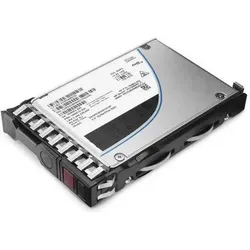
HP SSD 6g 2.5" Sata 480gb (480 GB, 2.5"), SSDMüssen Sie die Leistung Ihrer datenin intensiven Anwendungsworkloads beschleunigen? Die HPE Server Mixed Use (MU) Solid State Drives (SSDs) bieten hohe Leistung und Ausdauer, während sie den Stromverbrauch für Kunden mit Anwendungen, die hohe zufällige Lese- und Schreib-IOPS-Leistung erfordern, reduzieren. HPE MU SSDs bieten die höchste Leistung für Anwendungen, die eine Balance zwischen starkem Lesen und Schreiben benötigen, und haben typischerweise eine Ausdauer von weniger als 1 bis weniger als 10 Schreibvorgängen pro Tag. Alle HPE SSDs werden durch über 3,35 Millionen Stunden der strengsten Tests und Qualifizierungsprogramme der Branche unterstützt, was zuverlässige, leistungsstarke Laufwerke gewährleistet. Die integrierte Firmware von HPE schützt Daten vor bösartigen Angriffen, die sie ändern oder zerstören könnten. Die selbsterklärenden Symbole auf dem HPE SMART Carrier nehmen das Rätselraten über den Status eines Laufwerks und ein „Nicht entfernen“-Knopf verhindert Datenverlust durch menschliches Versagen. Sie können die Lebensdauer Ihrer SSD mit der HPE SmartSSD Wear Gauge-Kompatibilität in den Verwaltungstools überwachen. Hohe Leistung, aussergewöhnliche Zuverlässigkeit und Effizienz für schnellere Geschäftsergebnisse. Die HPE Mixed Use (MU) Solid State Drives (SSD) sind ideal für Big Data-Analysen, Cloud-Computing, aktives Archivieren, Datenbankanwendungen und Data Warehousing. Erzielen Sie höhere Eingabe-/Ausgabeoperationen pro Sekunde (IOPS), um die Leistung Ihres Rechenzentrums zu verbessern. Erhält die Datenintegrität mit vollständiger Fehlererkennung im Datenpfad. Ein breites Portfolio optimierter Lösungen mit Kapazitäten von bis zu 1,6 TB und wachsend. 12 GB SAS, 6 GB SATA und NVMe.911,62 €*Versand: 0,00 €Sichere Weiterleitung zum Anbieter
-
Der HafenDer Hafen , Der Hafen ist die Lebensader Hamburgs, seit jeher prägt er den Charakter der Stadt als Handelsplatz und ihr Selbstverständnis als weltoffene Metropole. Die Bewohner Hamburgs hat er früh mit fremden Gebräuchen und exotischen Handelsgütern in Berührung gebracht, hat den Takt ihrer Arbeit bestimmt und ist stets ein Sehnsuchtsort für ein besseres Leben in der Ferne gewesen. Das Fotobuch Der Hafen zeigt diesen zentralen Schauplatz von Hamburgs Geschichte und Gegenwart aus einer besonderen Perspektive. Es lässt uns den Hafen mit den Augen von vier der bedeutendsten Hamburger Hafenfotografen des 20. Jahrhunderts sehen und geht damit über eine historische Bilddokumentation weit hinaus. Mit der jeweiligen Motivwahl und Bildsprache der Fotografen setzt jedes Kapitel einen eigenen thematischen und fotografischen Akzent. Den Auftakt macht Gustav Werbeck, der als Grafiker bei der HHLA tätig war und fast vierzig Jahre für das Unternehmen fotografierte. Seine Aufnahmen zeigen den Hafen der Vorkriegszeit und den Wiederaufbau nach dem Krieg. Die Bilder von John Holler und Germin (Gerd Mingram) rücken in eindrücklichen Porträts die Menschen und ihre Arbeit im Schiffbau in den Blick. Harald Zoch, der als Fahrer des HHLA-Vorstandsvorsitzenden im Hafen zu fotografieren begann, schließlich zeigt uns den Übergang vom Stückgutumschlag zum Einsatz des Containers, der tiefsten Zäsur in der Hafenentwicklung des 20. Jahrhunderts. , Einspritzdüsen > Einspritzanlagen & Teile , Auflage: 1. Auflage, Erscheinungsjahr: 201511, Fotograph: Werbeck, Gustav~Holler, John~Germin~Zoch, Harald, Redaktion: Rademacher, Henning, Auflage: 15001, Auflage/Ausgabe: 1. Auflage, Seitenzahl/Blattzahl: 254, Fachschema: Hamburg / Bildband~Hamburg / Hafen, Schiffahrt, Warengruppe: HC/Bildbände/Deutschland, UNSPSC: 49019900, Warenverzeichnis für die Außenhandelsstatistik: 49019900, Länge: 315, Breite: 255, Höhe: 30, Gewicht: 2087, Produktform: Gebunden, Genre: Reise,49,90 €*Versand: 0,00 €Sichere Weiterleitung zum Anbieter
-
Wie wechsle ich die SSD beim HP Envy 13 AH1XXX?
Um die SSD beim HP Envy 13 AH1XXX zu wechseln, müssen Sie zuerst das Gehäuse öffnen. Dazu entfernen Sie die Schrauben auf der Rückseite des Laptops und lösen vorsichtig das Gehäuse. Anschließend finden Sie die SSD, die in einem Steckplatz oder mit Schrauben befestigt sein kann. Entfernen Sie die SSD vorsichtig und ersetzen Sie sie durch eine neue. **
-
Wie kann ich einen HP Laptop mit einer SSD aufrüsten?
Um einen HP Laptop mit einer SSD aufzurüsten, müssen Sie zuerst die richtige SSD für Ihr Modell auswählen. Überprüfen Sie die Spezifikationen Ihres Laptops, um sicherzustellen, dass er mit einer SSD kompatibel ist. Sobald Sie die SSD haben, müssen Sie den Laptop öffnen, die alte Festplatte entfernen und die SSD anschließen. Anschließend müssen Sie das Betriebssystem auf die SSD übertragen oder neu installieren und Ihre Daten von der alten Festplatte auf die SSD übertragen. **
-
Welche SSD kann ich in meinen HP 350 G2 P5T09ES einbauen?
Der HP 350 G2 P5T09ES unterstützt den Einbau einer 2,5-Zoll-SATA-SSD. Sie können also jede beliebige 2,5-Zoll-SATA-SSD in das Gerät einbauen. Es ist jedoch wichtig sicherzustellen, dass die Kapazität der SSD Ihren Anforderungen entspricht und dass Sie den richtigen Formfaktor wählen. **
-
Wie kann ich eine SSD in einen HP Pavilion Desktop einbauen?
Um eine SSD in einen HP Pavilion Desktop einzubauen, müssen Sie zuerst das Gehäuse öffnen und den freien 2,5-Zoll- oder 3,5-Zoll-Festplattenschacht finden. Entfernen Sie die vorhandene Festplatte oder SSD und befestigen Sie die neue SSD mit den mitgelieferten Schrauben. Schließen Sie dann die SSD an den SATA-Anschluss auf dem Motherboard an und schließen Sie das Gehäuse wieder. **
Ähnliche Suchbegriffe für HP---SSD
-
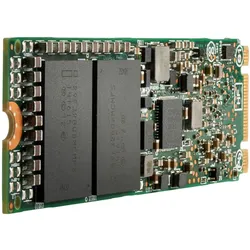
HP SSD 256 GB intern (256 GB, M.2 2280), SSDDie HP 256 GB interne SSD ist eine leistungsstarke Solid-State-Disk, die speziell für die Verwendung in HP EliteBook-Modellen entwickelt wurde. Mit einer Speicherkapazität von 256 GB bietet sie ausreichend Platz für wichtige Daten und Anwendungen. Die SSD nutzt die M.2-Schnittstelle und unterstützt SATA 6Gb/s, was eine Datenübertragungsrate von bis zu 600 MB/s ermöglicht. Diese hohe Geschwindigkeit sorgt für eine verbesserte Systemleistung und schnellere Boot- und Ladezeiten. Die Verwendung von TLC (Triple-Level Cell) NAND-Flash-Speicher gewährleistet eine zuverlässige und langlebige Leistung. Die kompakte Bauform im M.2 2280 Format macht die Installation in kompatiblen Geräten einfach und effizient. Diese SSD ist eine ideale Wahl für Nutzer, die eine zuverlässige und schnelle Speicherlösung für ihre HP EliteBook-Geräte suchen. - M.2 Formfaktor für kompakte Bauweise - SATA 6Gb/s Schnittstelle für hohe Datenübertragungsraten - TLC NAND-Flash-Speicher für verbesserte Leistung und Langlebigkeit - Entwickelt für HP EliteBook 745 G3, 755 G3, 840 G3, 850 G3.254,36 €*Versand: 0,00 €Sichere Weiterleitung zum Anbieter
-
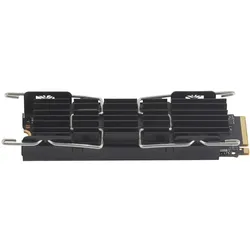
HP ZTrb 512GB PCIe TLC Kit SSD (512 GB, M.2), SSDDie HP ZTrb 512GB PCIe TLC Kit SSD ist eine leistungsstarke interne Speicherlösung, die speziell für Workstations entwickelt wurde. Mit einer Speicherkapazität von 512 Gigabyte bietet diese M.2 SSD eine hohe Geschwindigkeit und Effizienz, die für anspruchsvolle Anwendungen in Unternehmensumgebungen erforderlich sind. Die SSD nutzt die PCIe 4.0 Schnittstelle, die eine schnellere Datenübertragung ermöglicht, und das NVMe-Protokoll, das die Leistung weiter optimiert. Die Verwendung von TLC-NAND-Technologie sorgt für eine verbesserte Haltbarkeit und Zuverlässigkeit, was sie zu einer idealen Wahl für professionelle Nutzer macht, die auf hohe Leistung angewiesen sind. Die HP ZTrb SSD ist nicht nur für die Speicherung von Daten geeignet, sondern auch für die Ausführung von Anwendungen, die eine schnelle Reaktionszeit erfordern. Diese SSD ist eine wertvolle Ergänzung für jede moderne Workstation und unterstützt die Anforderungen von Enterprise-Anwendungen. - Hohe Speicherkapazität von 512 GB für umfangreiche Datenanforderungen - PCIe 4.0 Schnittstelle für verbesserte Datenübertragungsraten - NVMe-Protokoll für optimierte Leistung und Effizienz - TLC-NAND-Technologie für erhöhte Haltbarkeit und Zuverlässigkeit.350,00 €*Versand: 0,00 €Sichere Weiterleitung zum Anbieter
-
Warum wird die neue SSD im HP 205 G G5 nicht erkannt?
Es gibt mehrere mögliche Gründe, warum die neue SSD im HP 205 G G5 nicht erkannt wird. Es könnte sein, dass die SSD nicht korrekt angeschlossen ist oder dass sie nicht mit dem Motherboard kompatibel ist. Es ist auch möglich, dass die SSD nicht richtig formatiert ist oder dass ein Treiberproblem vorliegt. Es wäre ratsam, die Verbindung und Kompatibilität zu überprüfen und sicherzustellen, dass die SSD ordnungsgemäß formatiert und mit den richtigen Treibern installiert ist. **
-
Welche Ausstattung und Dienstleistungen bietet eine typische Yacht für einen Luxus-Charter?
Eine typische Luxus-Yacht bietet in der Regel luxuriöse Kabinen mit eigenem Bad, geräumige Decks zum Entspannen und Sonnenbaden sowie eine voll ausgestattete Küche und Bar. Zudem sind oft Wassersportausrüstung wie Jetskis, Kajaks und Tauchausrüstung an Bord verfügbar. Ein erfahrener Kapitän und Crew sorgen für einen erstklassigen Service und kümmern sich um alle Bedürfnisse der Gäste während des Charters. **
-
Wie wechsle ich die SSD und die Festplatte beim HP Pavilion 17 ab440ng?
Um die SSD und die Festplatte beim HP Pavilion 17 ab440ng zu wechseln, müssen Sie das Gerät zunächst ausschalten und den Akku entfernen. Dann müssen Sie die Abdeckung auf der Unterseite des Laptops entfernen, um Zugang zu den Laufwerken zu erhalten. Lösen Sie die Schrauben, die die SSD und die Festplatte halten, und ziehen Sie sie vorsichtig heraus. Setzen Sie dann die neuen Laufwerke ein und befestigen Sie sie mit den Schrauben. Schließen Sie die Abdeckung wieder an und setzen Sie den Akku ein, bevor Sie den Laptop wieder einschalten. **
-
Kann ich in meinen HP Pavilion P6 2412eg Desktop-PC eine zweite Festplatte in Form einer SSD einbauen?
Ja, es ist möglich, eine zweite Festplatte in Form einer SSD in Ihren HP Pavilion P6 2412eg Desktop-PC einzubauen. Sie müssen jedoch sicherstellen, dass Ihr PC über einen freien SATA-Anschluss und ausreichend Platz im Gehäuse verfügt, um die SSD zu installieren. Es wird auch empfohlen, die Bedienungsanleitung Ihres PCs zu konsultieren, um sicherzustellen, dass Sie den Einbau korrekt durchführen. **
* Alle Preise verstehen sich inklusive der gesetzlichen Mehrwertsteuer und ggf. zuzüglich Versandkosten. Die Angebotsinformationen basieren auf den Angaben des jeweiligen Shops und werden über automatisierte Prozesse aktualisiert. Eine Aktualisierung in Echtzeit findet nicht statt, so dass es im Einzelfall zu Abweichungen kommen kann. ** Hinweis: Teile dieses Inhalts wurden von KI erstellt.